為 AI 協作而生的設計系統(上):從風格指南到結構化元件
2025 年 11 月 10 日 · 閱讀時間 5 分鐘
這個專案嘗試用一些自動化與 AI 工具去優化整體開發流程,目標是用比較省力的方式生成 Figma design system 和 component library,並且把結構整理得更細,讓 AI 之後可以更容易讀取和使用這些設計資訊。
重點摘要
- 實驗目標: 測試模組化設計與 Figma Variables 是否能讓 AI 生成的內容更好整理與重用。
- 執行方式: 用 Relume 先做風格與 tokens,再用 Figma Make 生成畫面,最後整理成元件庫。
- 關鍵觀察: AI 在畫面生成上效率很高,但整體流程仍偏單向,後續調整還是需要回到程式或手動修正。
1. 當設計開始跟 AI 協作,結構變得重要
以前做設計系統,很多東西是「做給人看」的。
風格指南、命名規則、元件拆分,通常只要團隊內部看得懂就可以。
但這個專案用 AI 工具之後,狀況變得不太一樣。
設計結構會直接影響輸出品質。
Variables 怎麼分、元件怎麼切、命名方式怎麼寫,都會影響 AI 最後能不能正確使用這些東西。
所以本次實驗比較在意的是一件事:
如果一開始就把結構整理清楚,後面 AI 的生成會不會比較穩定。
2. 先把流程收斂到最簡
這個專案沒有做工具比較,直接把流程壓到最少。
因為設計本來就在 Figma 裡完成,所以整個流程基本都留在 Figma 生態裡。
最後留下的流程是:
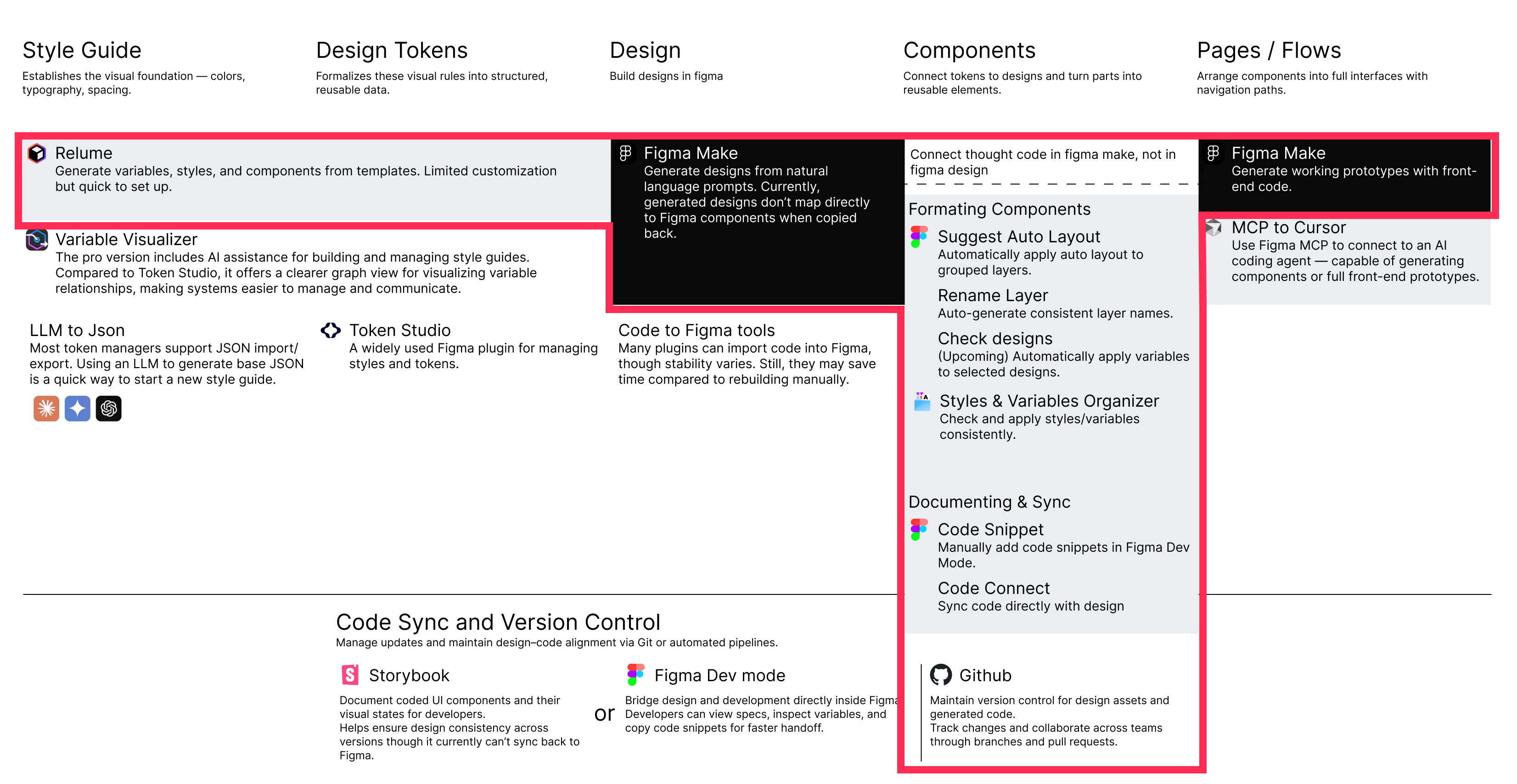
Relume → Figma Make → Figma 元件整理
其他工具先不加進來,避免流程太複雜。
本次實驗的重點只是確認一件事:
在最簡配置下,這條流程能不能走完。
3. Relume:先把結構打底
流程從 Relume 開始。
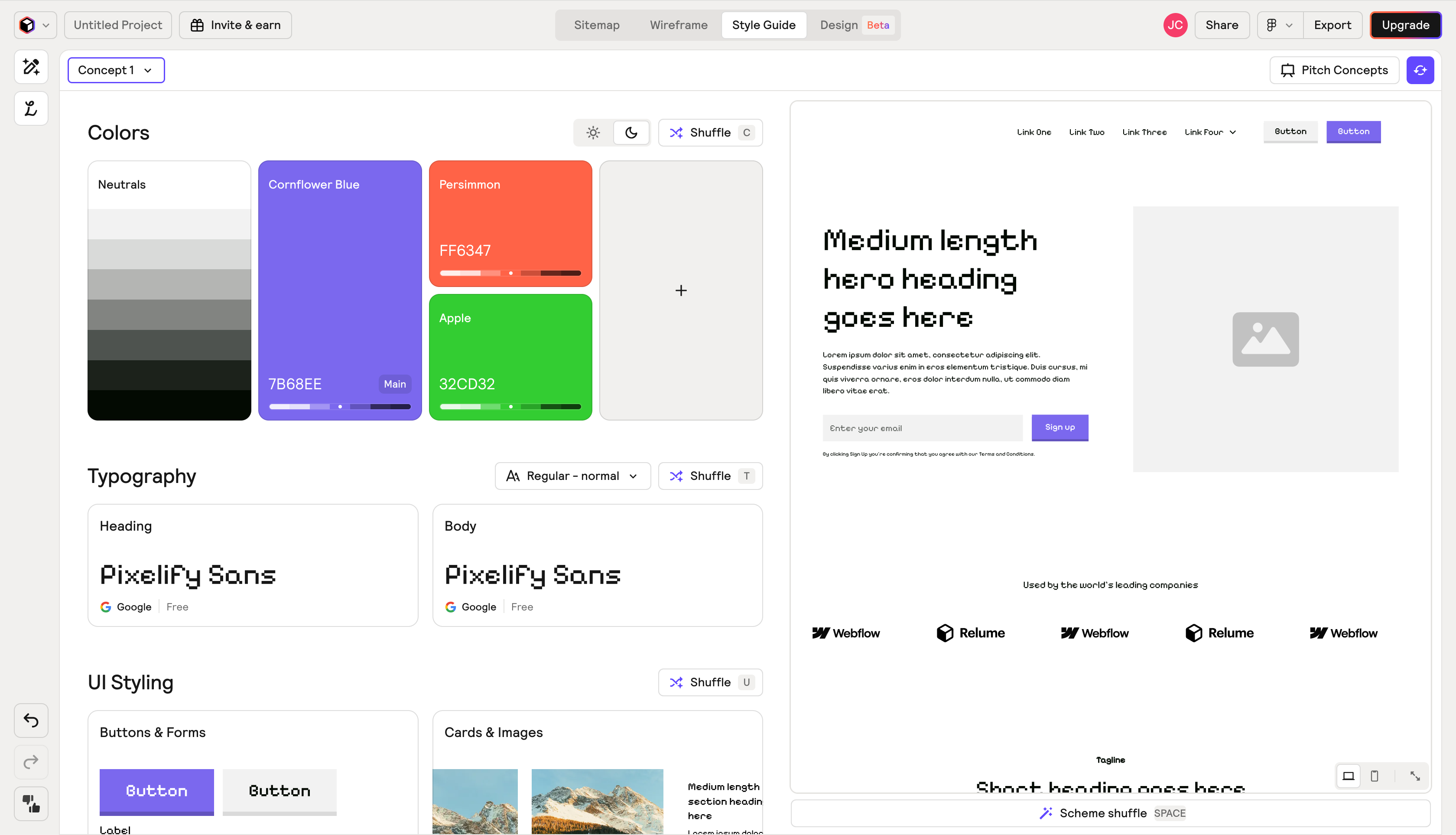
它主要用來快速產出一組基礎 style guide,包含顏色、字體、間距這些最基本的設計 token。
可以調整的東西不多,但當作起點已經夠用。
這一段我比較在意的是:
這種結構化的 design token,之後 AI 能不能直接理解並使用。
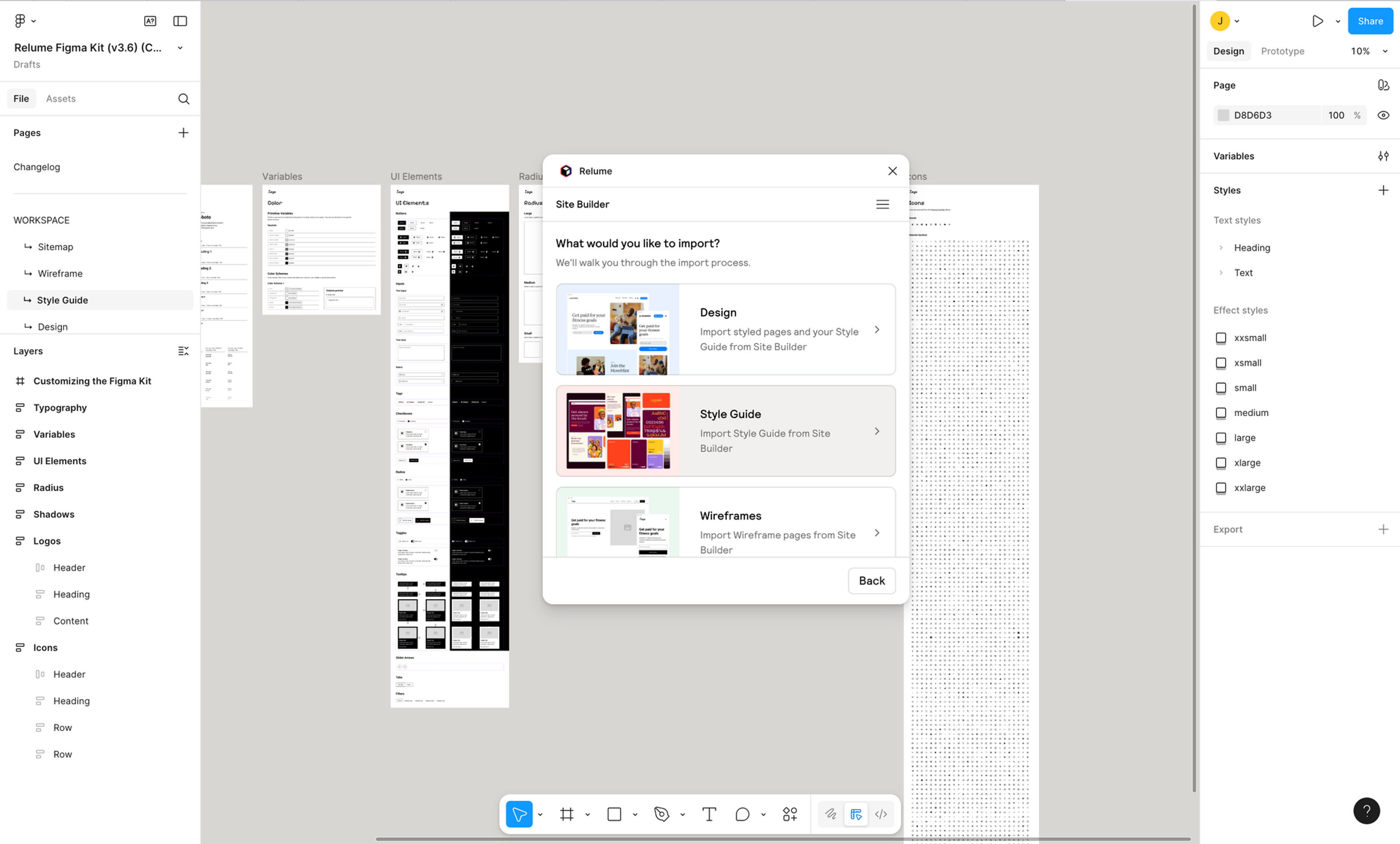
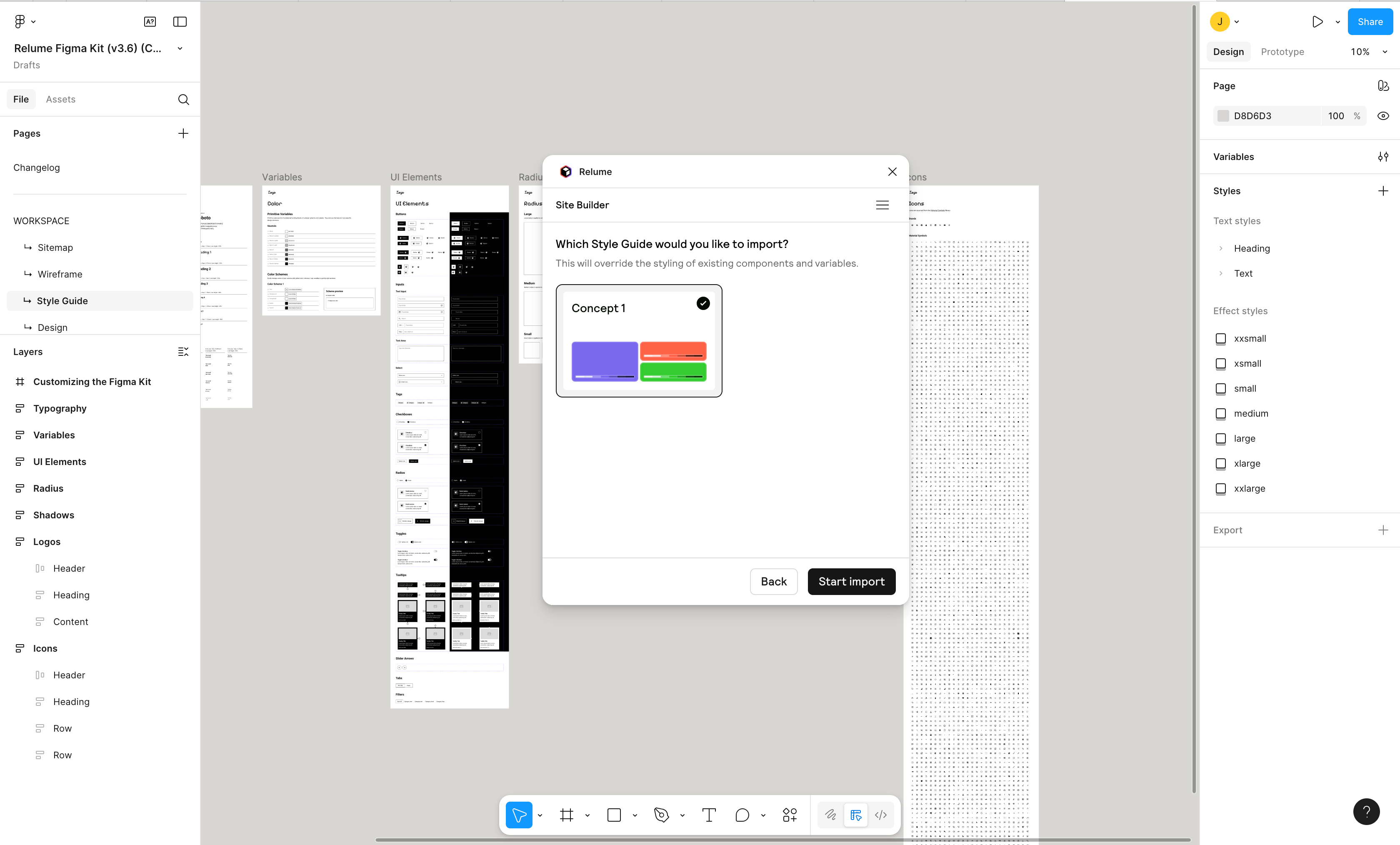
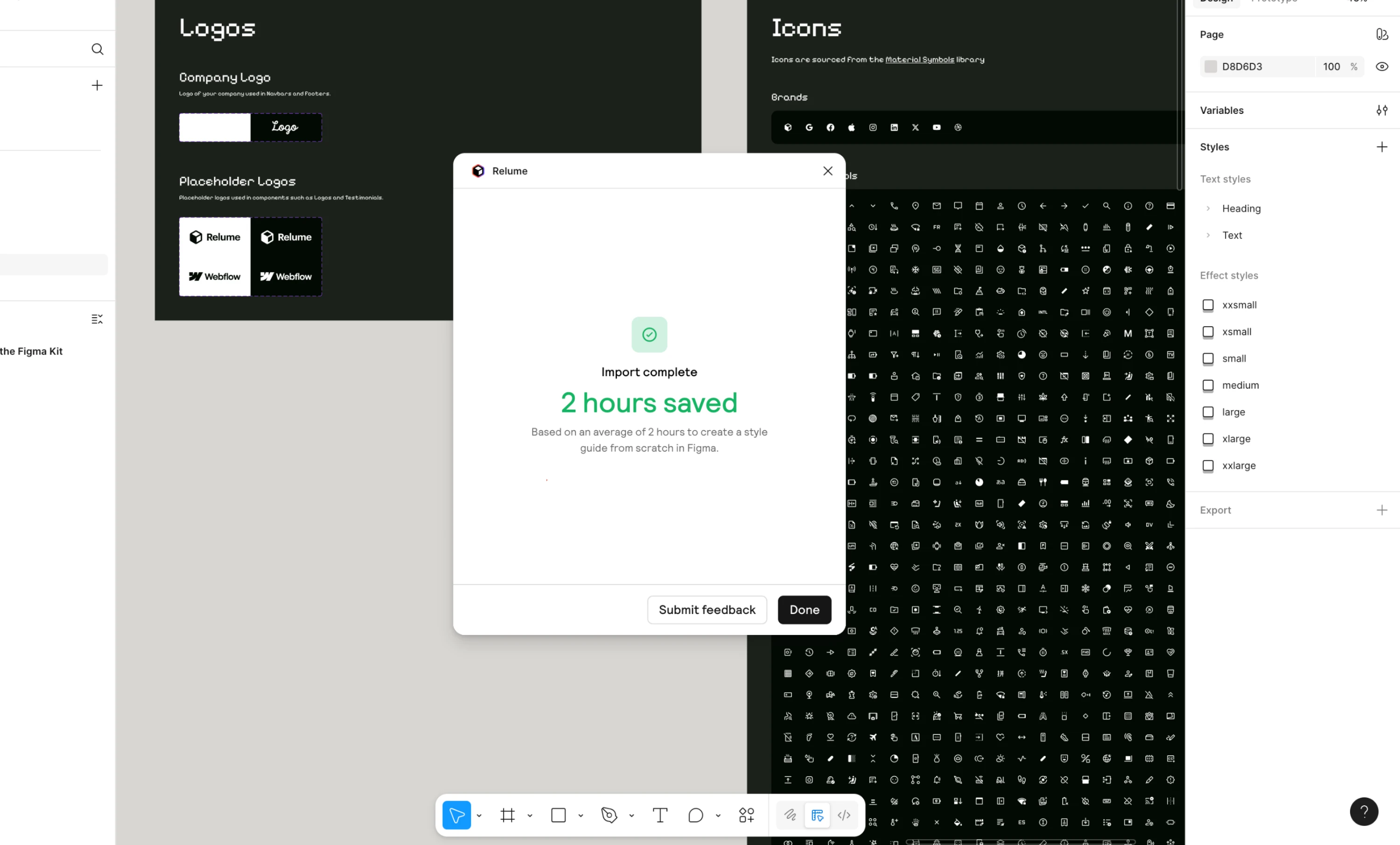
所以在匯入 Figma 之後,我有再重新整理一次命名方式,讓 variables 分組更一致。
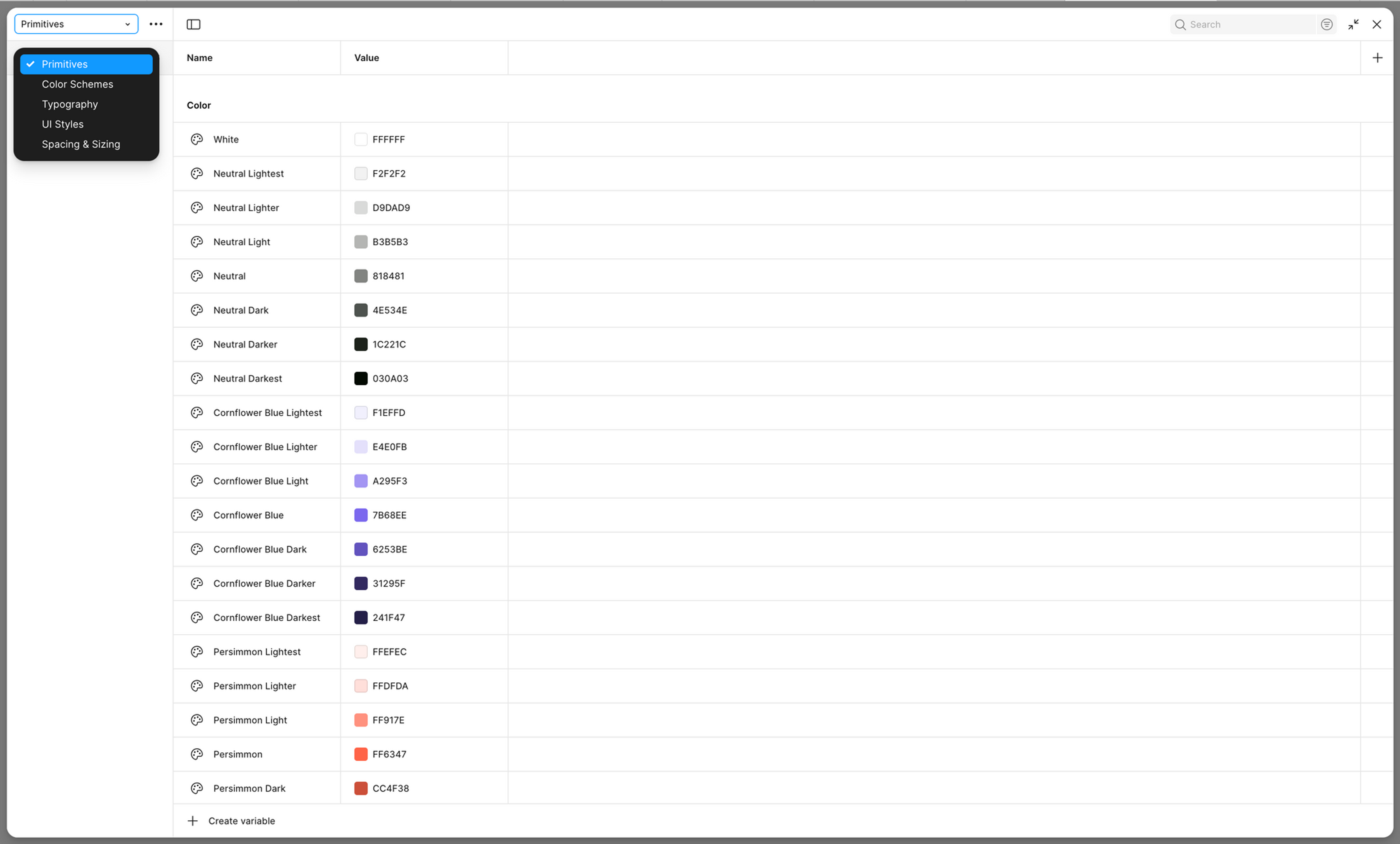
這一步其實花了一點時間,但對後面整體穩定性有幫助。
4. 用 Figma Make 生成畫面,再回來整理成元件
有了 variables 之後,就開始用 Figma Make 生成介面。
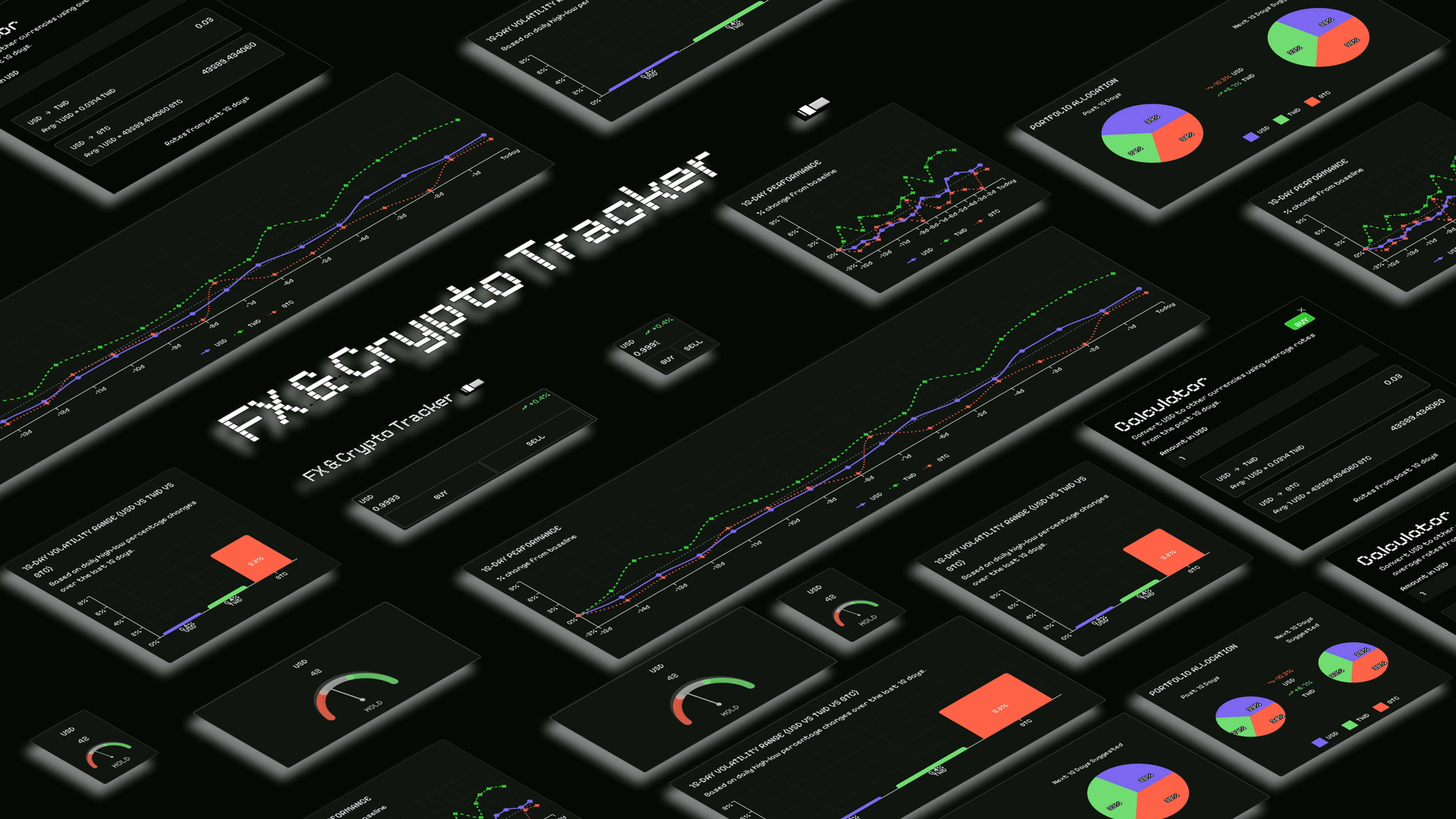
這個專案的目標是一個小型 dashboard,包含圖表、卡片、基礎儀表板元件。
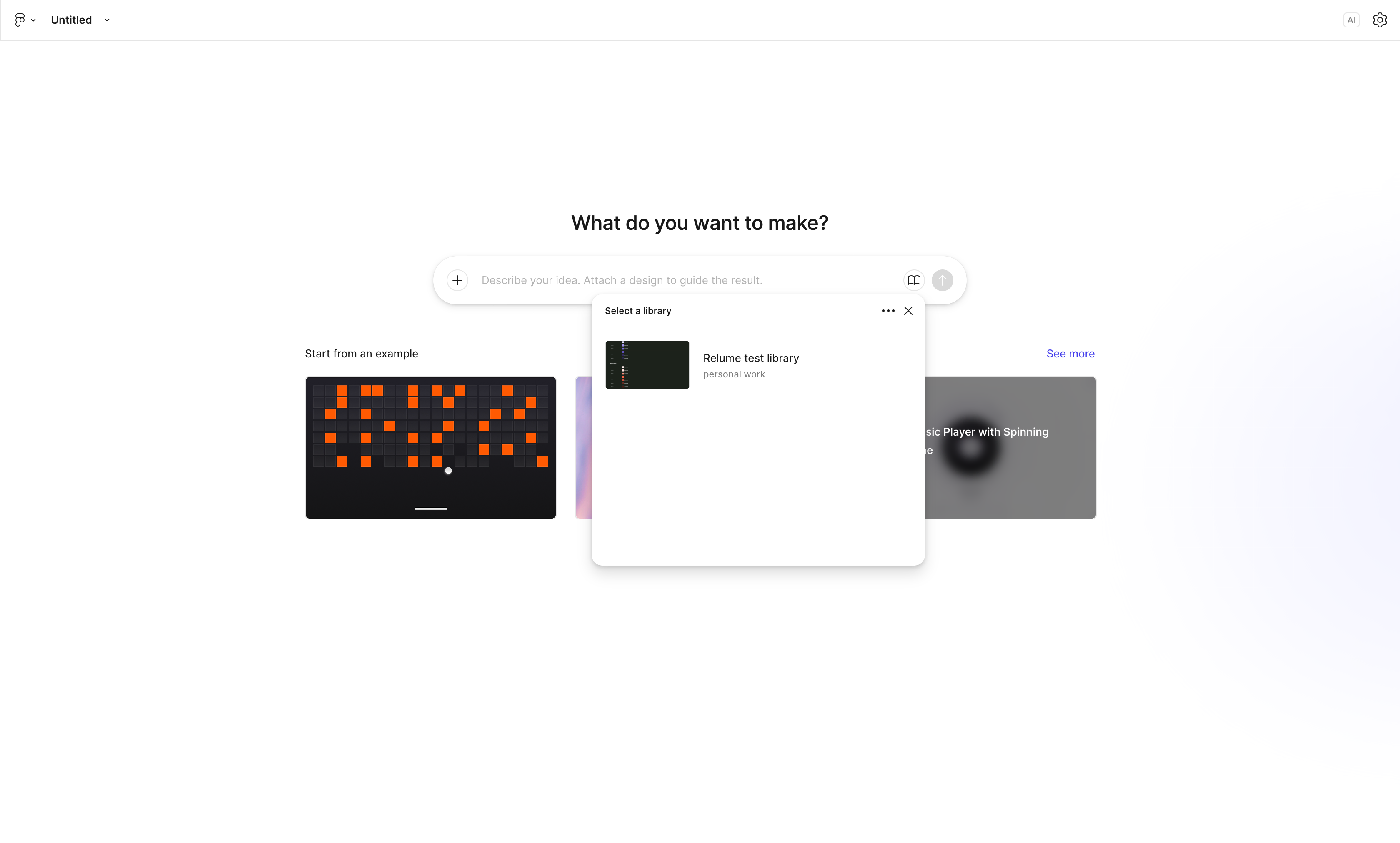
一開始是用 prompt 慢慢調整,大概來回了 40 到 50 次才穩定下來。
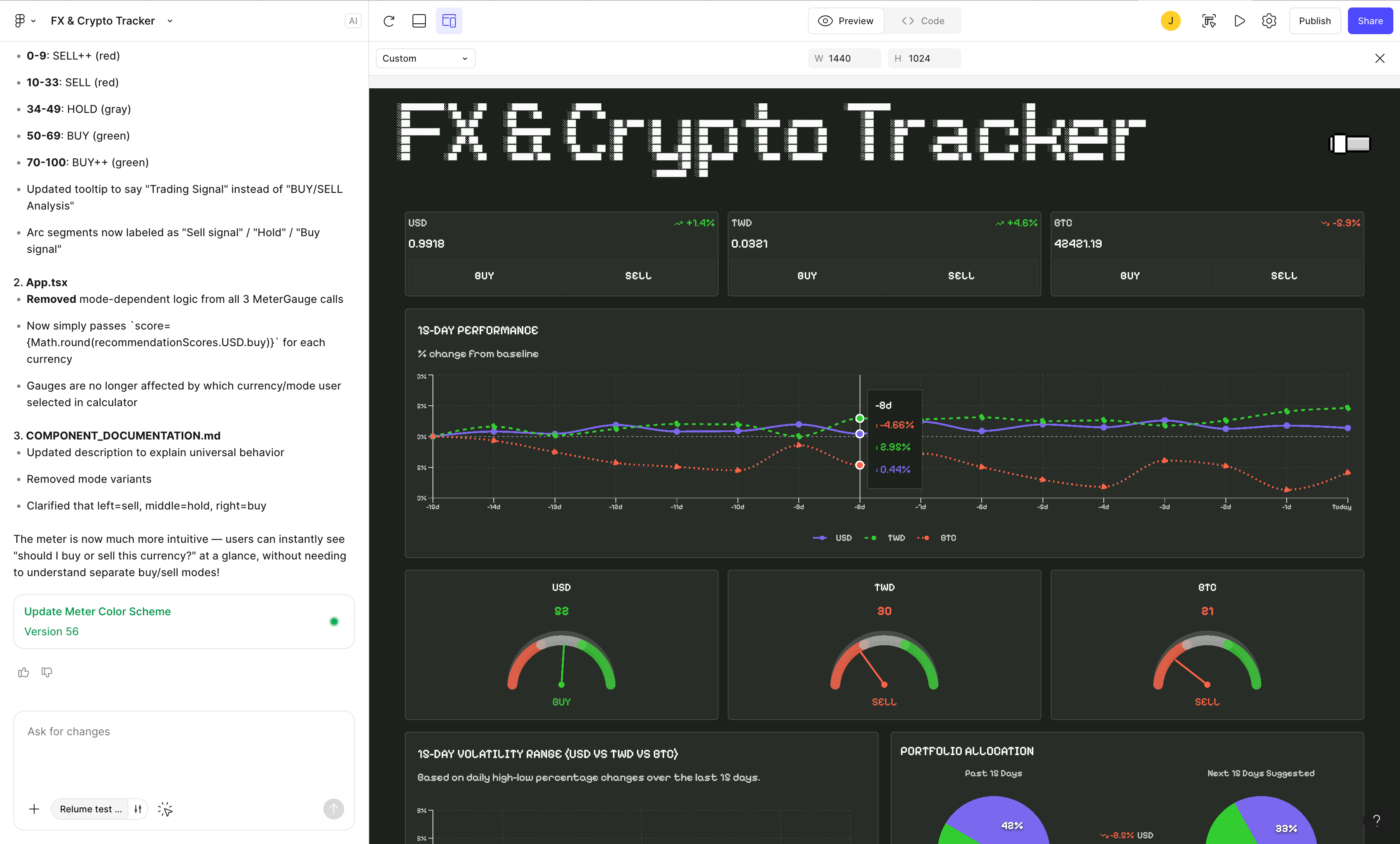
中間遇到幾個狀況:
- 有些像 gradient、shadow、SVG 的細節在轉換時會跑掉
- 結構會有點鬆,需要後面再拉回 Auto Layout
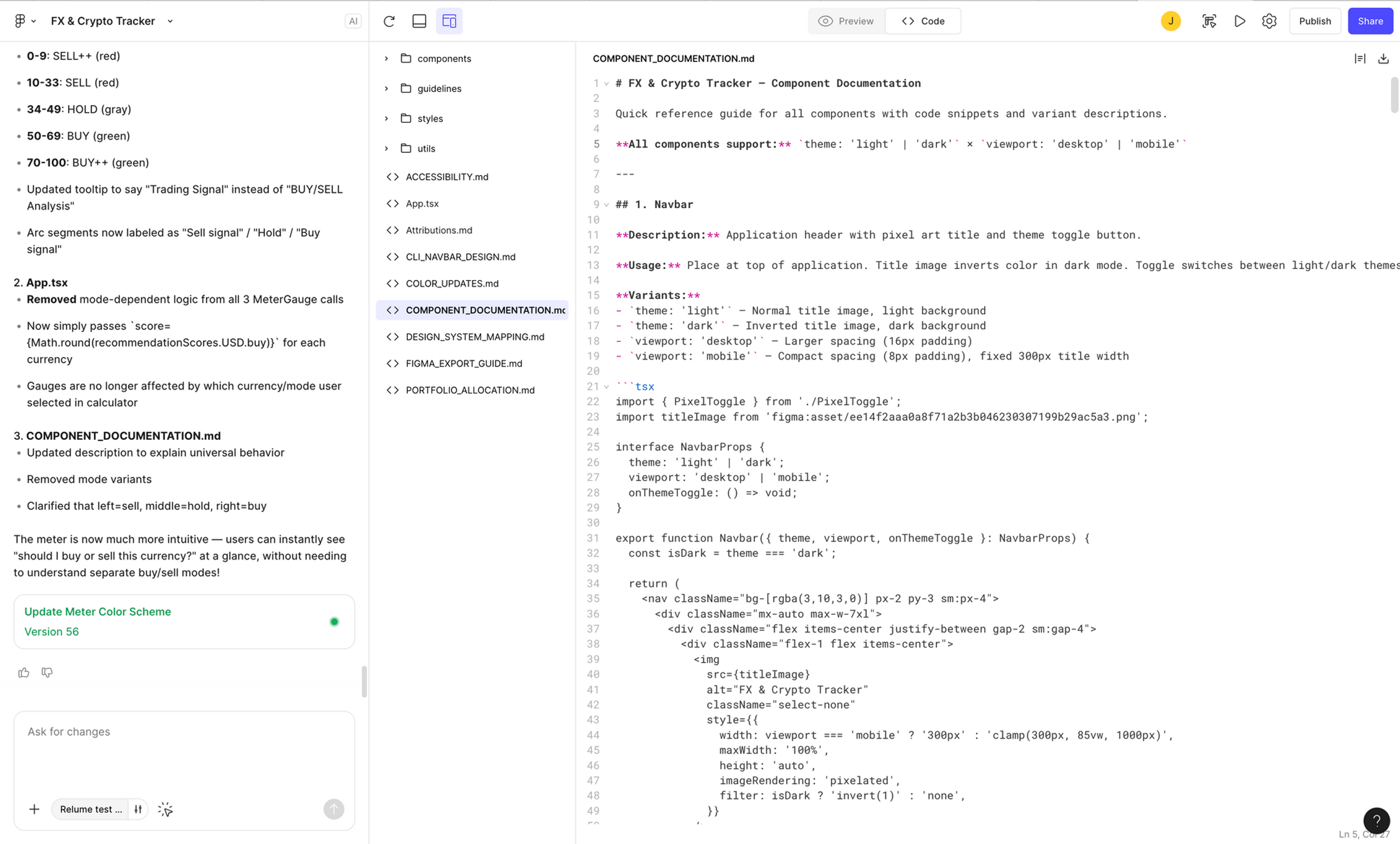
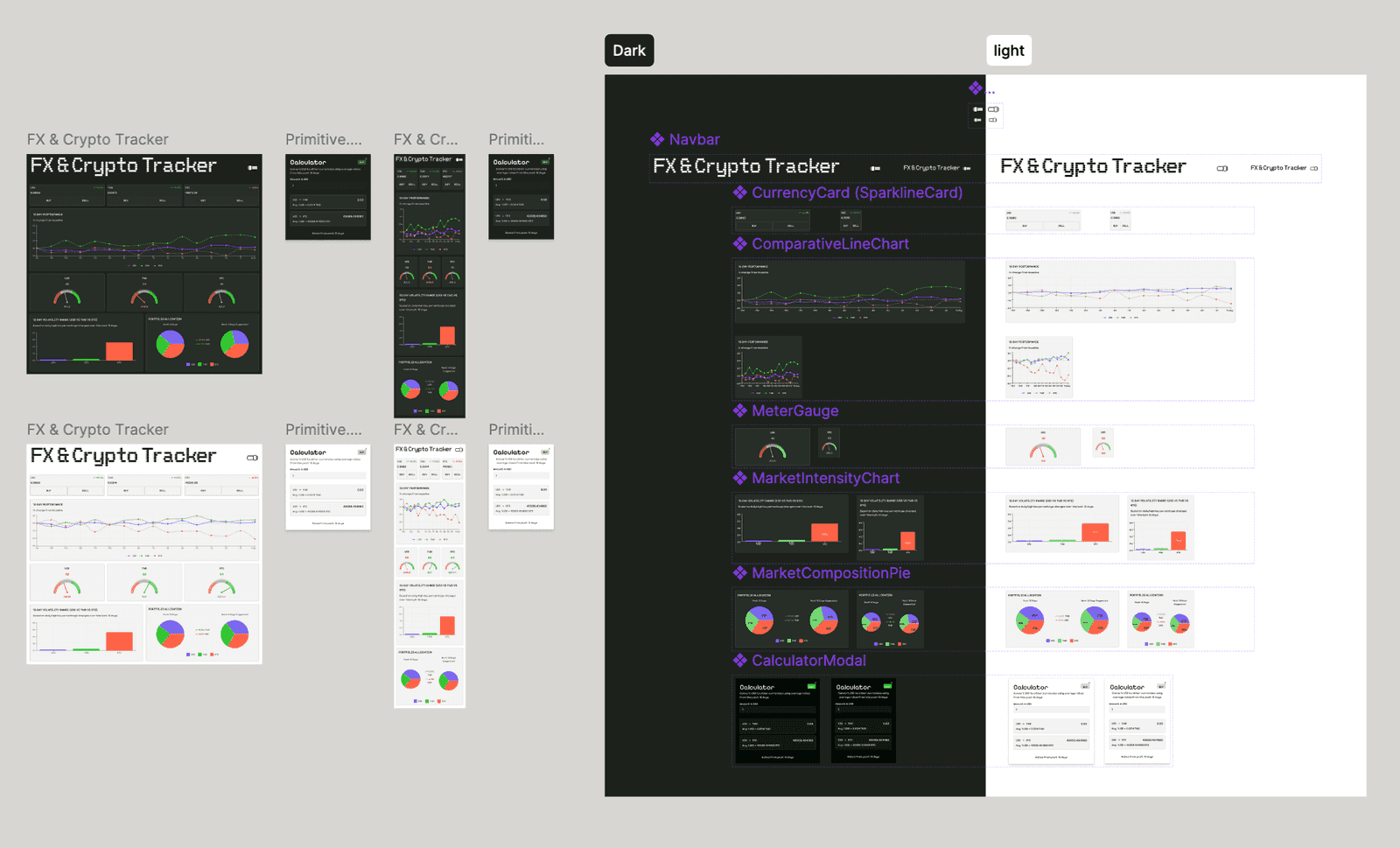
所以最後還是回到 Figma 裡整理一次元件庫。
把比較穩定的部分抽出來做成:
- Navbar / Currency Card / Line Chart / Gauge / 基礎 layout components
這一步做完之後,整個系統才比較穩。
5. 一個比較明顯的感覺
做完這一輪之後,有一個很直接的感覺:
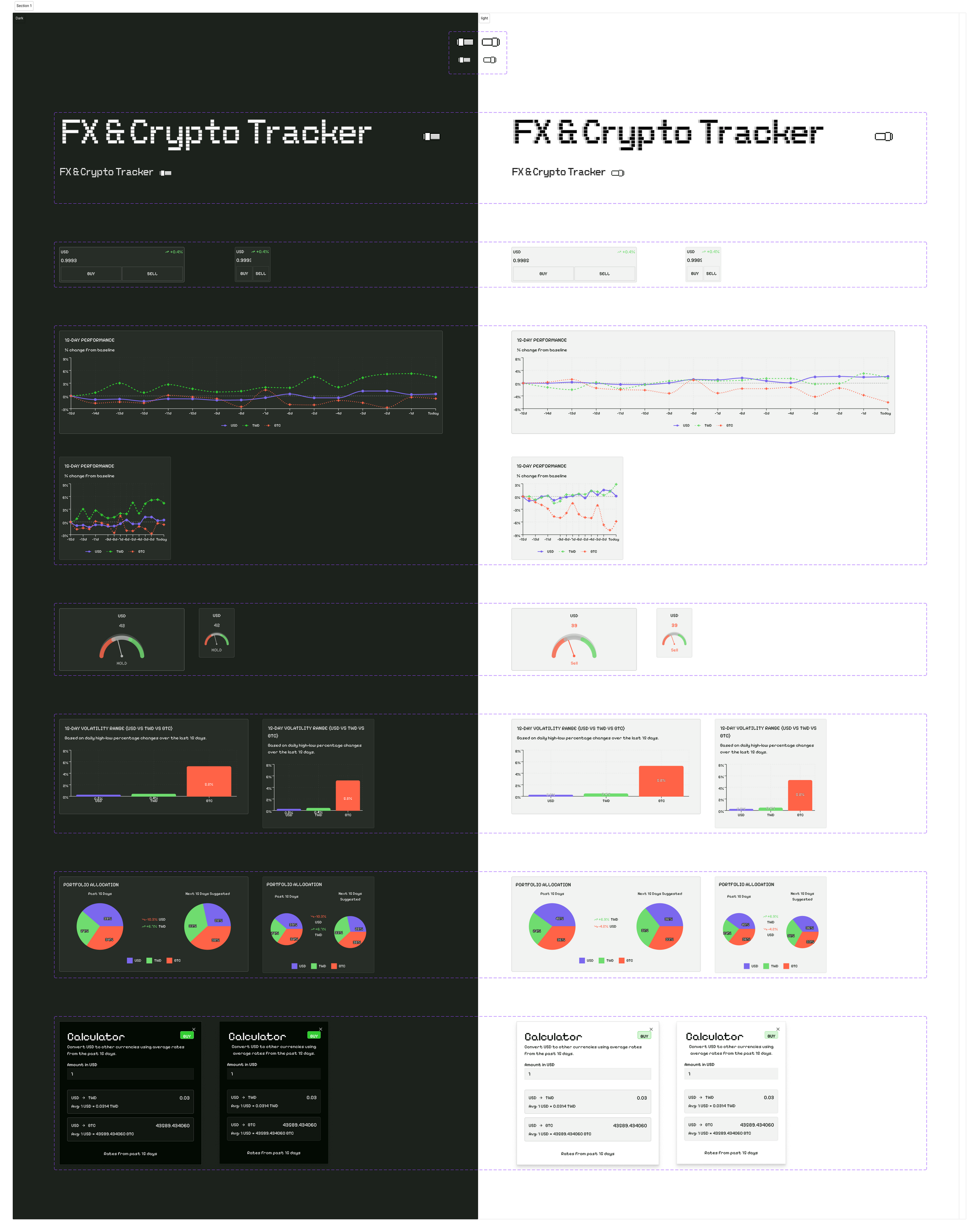
其實不一定要在 Figma 裡完整重建一套 design system。
Figma Make 產出的結果,本身就已經可以當成一個基準。
比較合理的做法變成:
保留少量核心元件,其他讓 AI 生成再收斂。
設計師的角色比較像是在做最後的結構整理,而不是從零搭全部。
6. 專案反思
整體來看,這條流程是可以跑的,而且確實比傳統方式快很多。
但目前還是有幾個限制:
- AI 很適合生成結構,但不擅長處理細節一致性
- Figma Make 到 Figma 之間的轉換還是單向
- 設計回寫到工具裡的能力還不完整
所以實際工作中,還是會出現來回調整的情況。
Cursor 這類工具在後期反而更直接,因為可以直接改 code,看結果也快。
7. 結論
這個專案比較像是在確認一件事:
當設計開始被 AI 參與之後,流程的重點會慢慢從「畫什麼」變成「怎麼讓結構可以被理解」。
- Relume 負責打底
- Figma Make 負責生成
- Figma 負責整理成可維護的元件
整體還算順,但目前還沒有完全形成雙向流程。
下一篇會接著看 Cursor 和實際開發階段的整合狀況。詳見下篇。