為 AI 協作而生的設計系統(下):從 Figma Make 到 Vercel 的設計與部署實驗
2025 年 11 月 20 日 · 閱讀時間 3 分鐘
下半部的實驗主要在測試一件事:Figma Make 是否能順利接到 GitHub,並一路完成部署,同時維持 SSOT 和元件的可重用性。
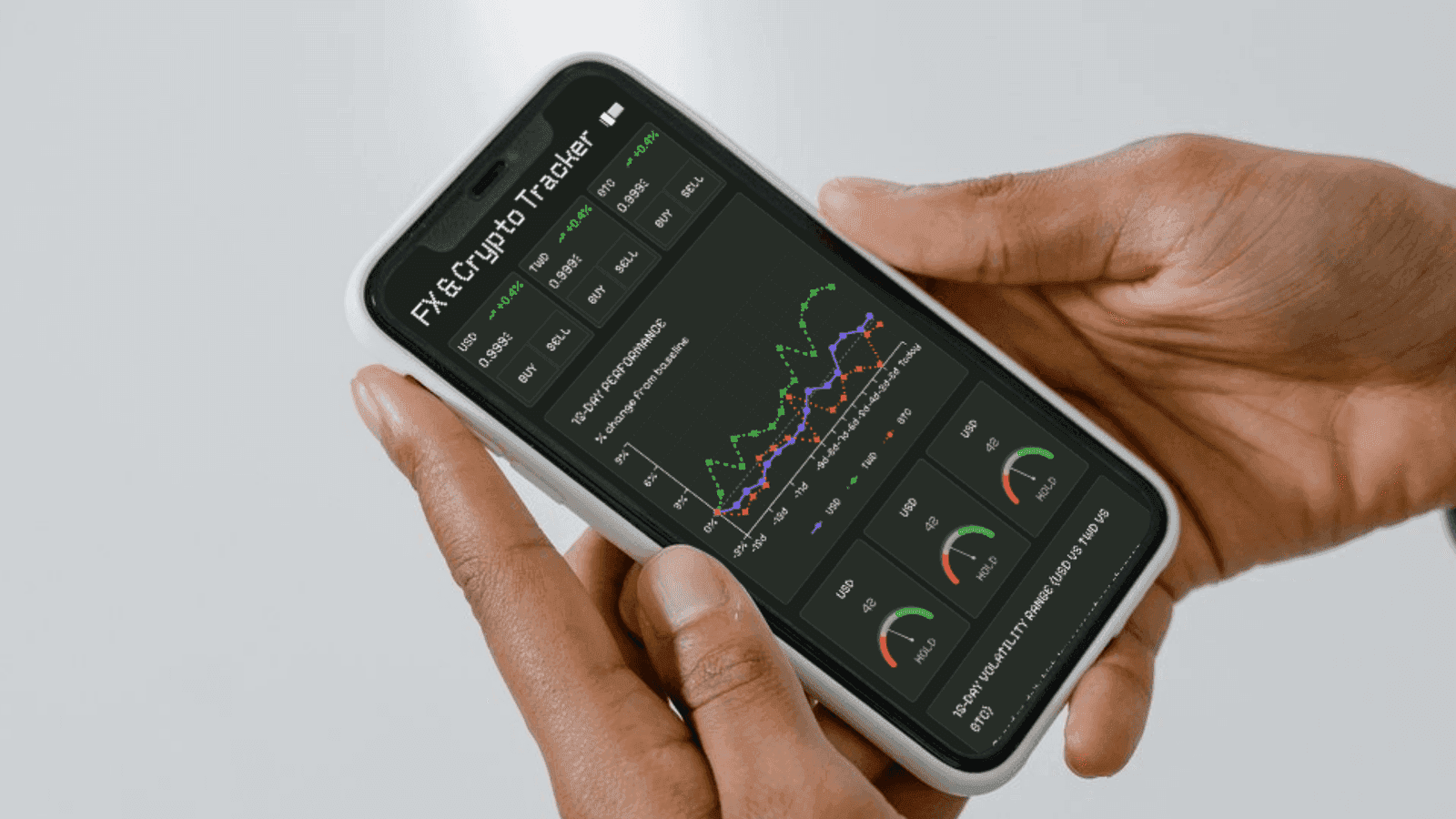
重點摘要
- 目標:確認從設計到部署是否可行:
Figma Make → GitHub → Cursor → Vercel - 策略:Figma Make 負責前端畫面,Cursor 在另一個分支處理後端
- 結果:流程可以跑通,但設計更新沒有想像中順。很多時候直接在 Cursor 改 UI 反而更快,也更省 token
1. Figma Make 和 GitHub 的協作方式
這次主要是在看一件事:Figma Make 產生的程式碼,能不能真的進 GitHub,然後再接到 Cursor 的開發流程。
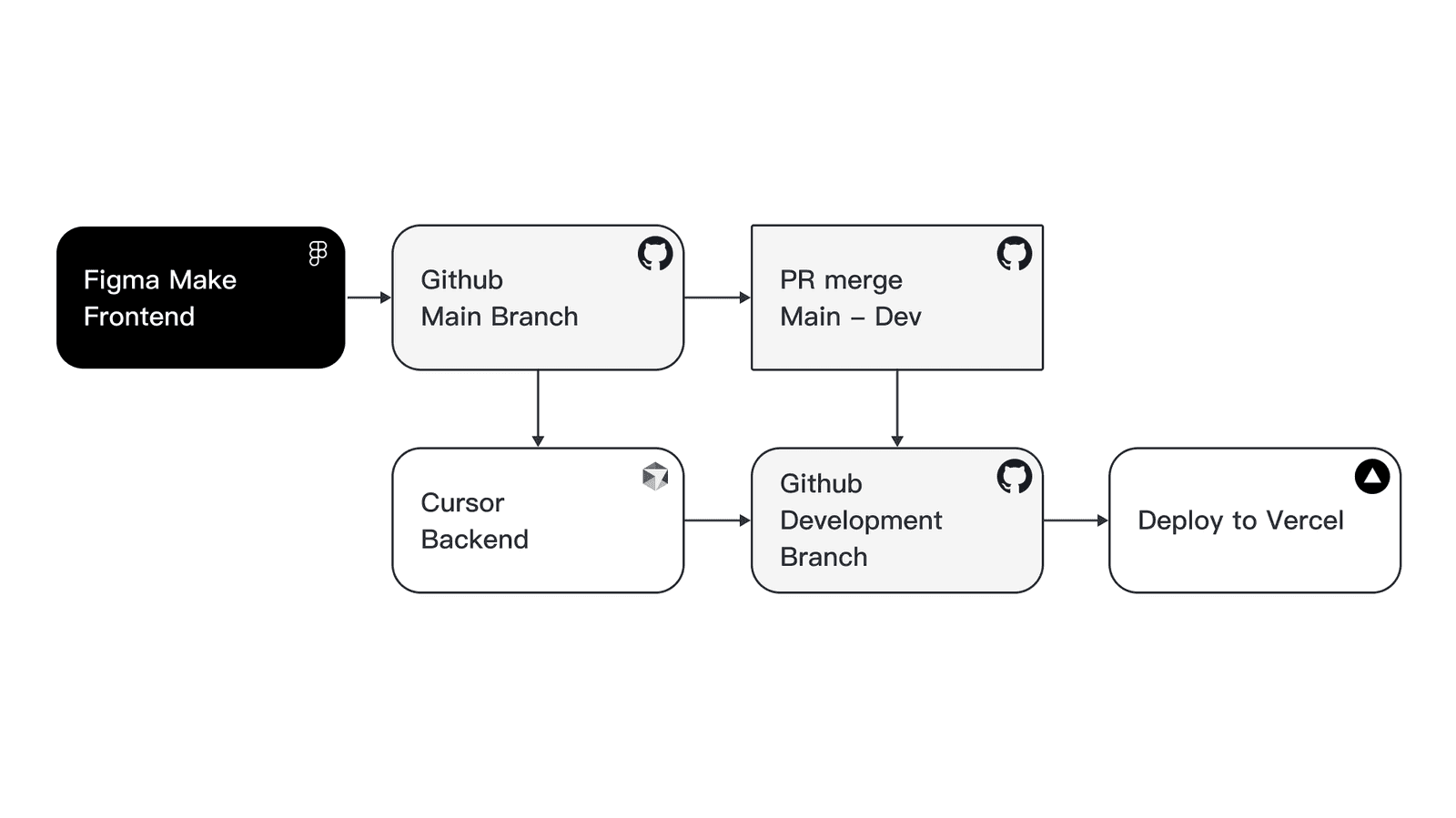
我的做法是讓 Figma Make 直接輸出前端程式碼到 GitHub 主分支,後端則用 Cursor 開另一條分支處理,最後再用 PR 合併。
大致分工是:
- Figma Make 處理畫面與排版
- Cursor 處理 API 和資料邏輯
- GitHub 做版本控制
我另外開了一個新的 repository,把 Figma Make 的專案同步進去。
這次主要在看幾件事:
- Figma Make 產生的元件能不能進 GitHub 並維持 SSOT
- variables 和 design tokens 是否還能一致
- 元件重不重複得了
- 設計變更能不能順利進開發流程
整體結構上,Figma Make 留在主分支處理畫面,後端在另一條分支,最後再整合到可部署的版本。
2. 用 Cursor 做一個極簡後端
因為這只是流程驗證,所以後端做得很簡單。
Cursor 主要做幾件事:抓匯率、抓加密貨幣價格、基本 rate limit、回傳整理好的 JSON。
它可以直接讀 Figma Make 同步下來的前端結構,再補 API 進去。
這次刻意只做到 MVP 等級,幾個 endpoint,加上穩定的資料格式。
接著從 UI 反推資料需求,例如:
- 匯率卡片
- 15 日走勢圖
- 買賣訊號儀表
- 波動區間
- 資產配置
再把這些對應到外部資料來源,例如 CoinGecko 和 ExchangeRate API。
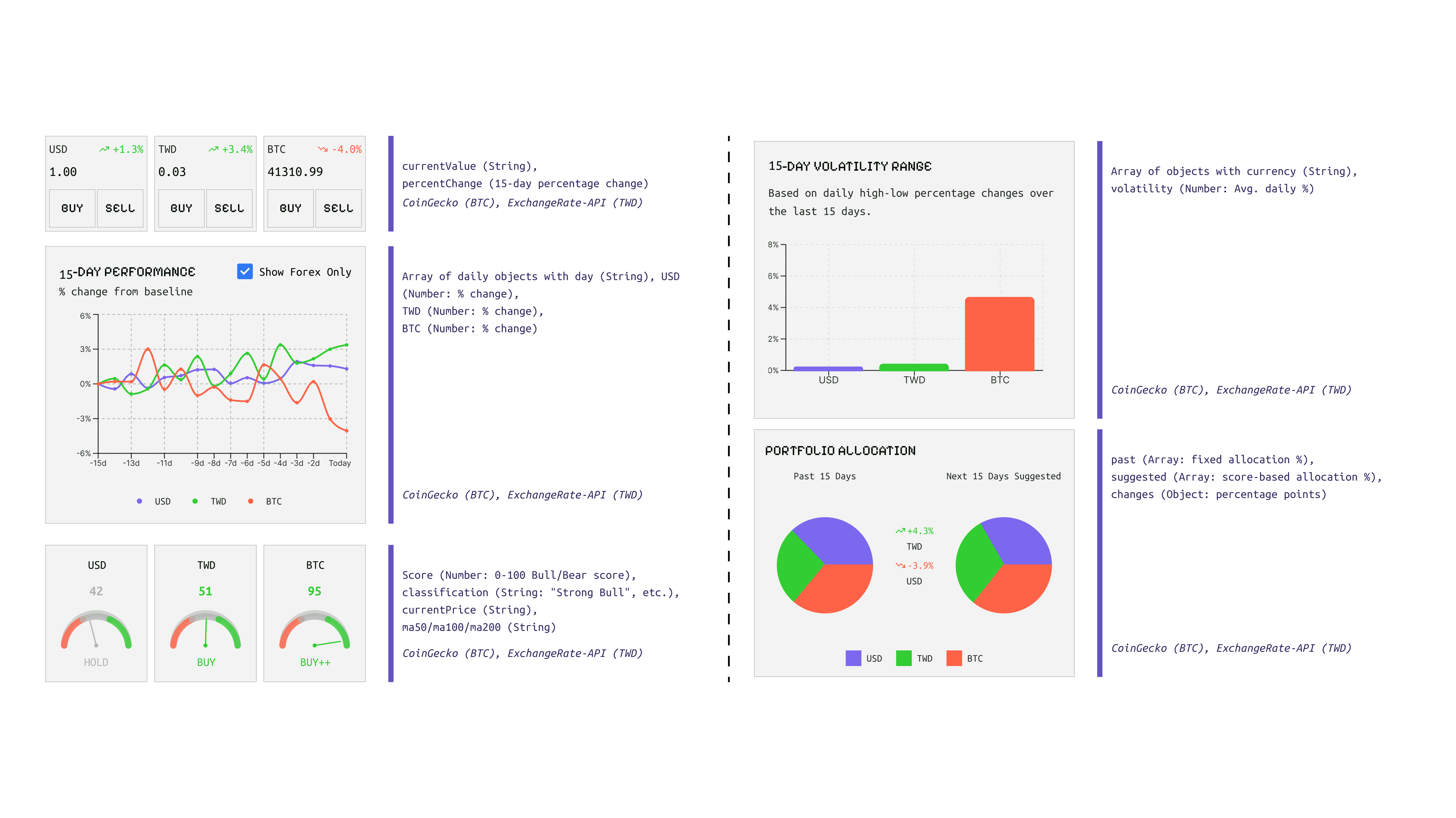
這一步比較關鍵的是,把 UI 和資料之間的對照關係建立起來,讓每個元件知道自己拿什麼資料。
3. 部署到 Vercel
前後端都放到 GitHub 之後,因為沒有登入系統,也沒有資料庫,所以直接用 Vercel 做部署。
這一步主要不是在測效能,而是在確認整條流程能不能真的走完:Figma Make → GitHub → Cursor → Vercel。
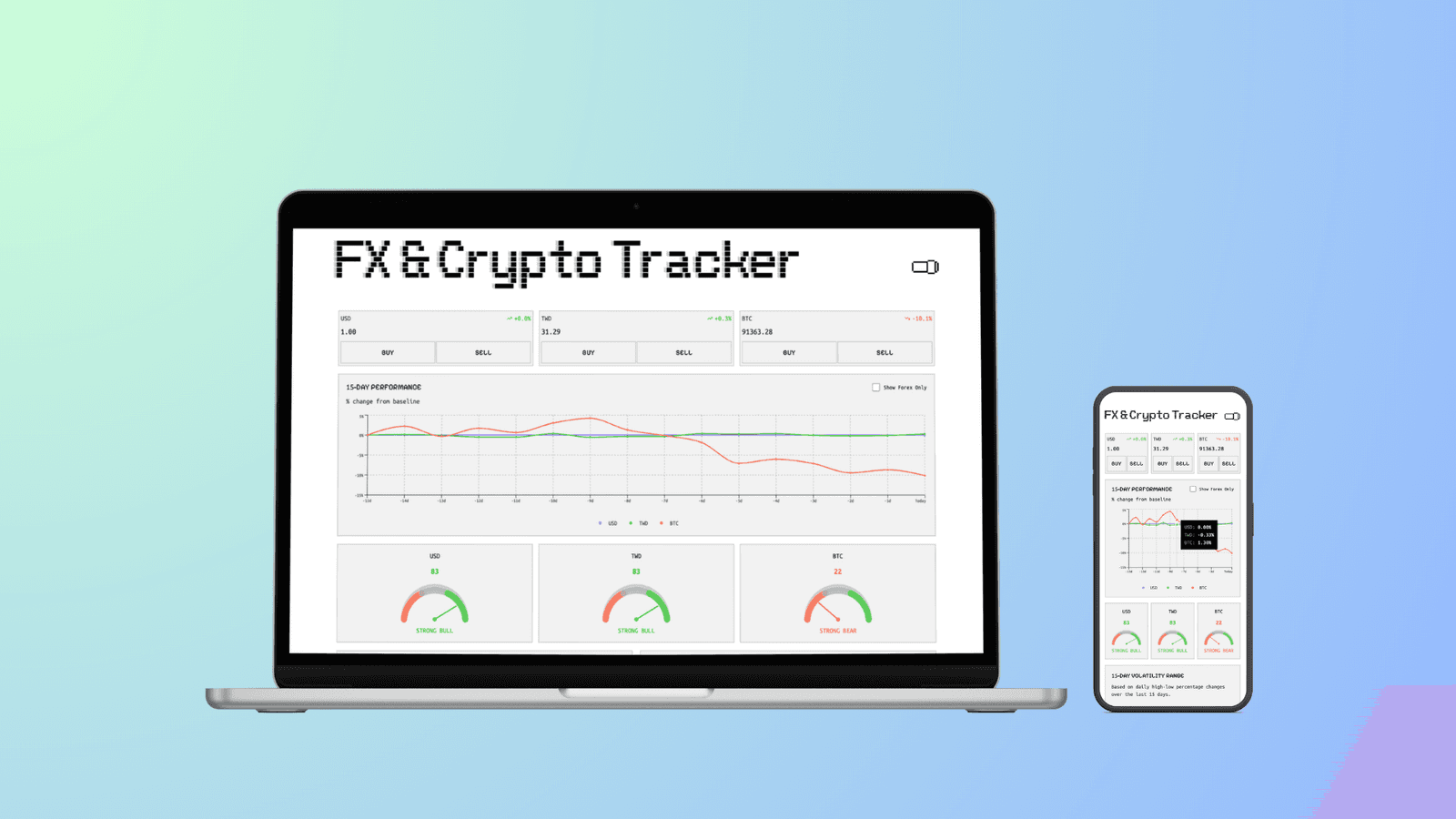
結果比預期順。第一次 deploy 成功後,後面修改也可以很快重新部署。
4. 測試設計更新流程
部署完成後,開始測試設計變更會不會影響流程。
我在 Figma Make 做了一些小調整:
- 把字體從 Pixel Sans 換成 Ubuntu Mono,讓數字更好讀
- 調整 modal 排版,避免手機鍵盤遮住內容
- 修圓角和對比
確認後同步回 GitHub,開 PR,再 merge 到會觸發 Vercel 的分支。
整體流程是可以運作的,但在 Figma Make 裡做調整的價值沒有想像中高。
一個明顯問題是 Figma Make 產生的設計檔會有些細節誤差,而且目前幾乎是單向輸出。當把原始設計丟回去時,它常常抓不到細節,有時候直接用截圖反而更準。
在這次實驗裡,我開始覺得直接用 Cursor 改 UI code 會更快。
Cursor 的優勢很明顯:
- prompt 迭代快
- localhost 可以直接看到結果
- 修改成本低
- token 用量更省
這次大概 70 次 prompt 就用完 Figma Make 的 3000 token。
5. 總結
整體流程是可以跑通的:Figma Make → GitHub → Cursor → Vercel。
問題不在架構,而是在 Figma Make 和設計工具之間還有一段斷層。
AI 生成的 UI code 一旦離開 Figma Make,就很難再回到設計層做細調,最後會變成設計和程式碼各走各的路。
現在看起來,Figma Make 比較像是另一個生成工具,而 Cursor 反而更接近真正的開發中心。
如果未來 Figma 能把 Make 和設計工具真正打通,設計師才有可能在同一個環境裡完成設計、調整,甚至直接部署。
但目前來看,Figma Design 和 Figma Make 是兩個不同的產品線。當 Cursor 這類工具越來越成熟時,Figma Design 的角色可能會逐漸收斂成視覺與協作工具,而不是實際開發流程的一部分。